WiFi levi parandamine kodus: kontrolli enne uue seadme ostu
Aeglane ühendus ei tähenda alati halba ruuterit. Erista internetiühenduse, WiFi leviala ja ühe seadme probleeme.

Koduse WiFi parandamine algab probleemi asukoha leidmisest, mitte uue ruuteri ostmisest. Nõrk ühendus ühes magamistoas, aeglane internet kõikides seadmetes ja ühe sülearvuti rakenduse tõrge on erinevad olukorrad. Kui käsitled neid kõiki leviprobleemina, võid seadmed välja vahetada, kuid jätta algse põhjuse puutumata. Kõigepealt on vaja arusaadavat võrdlust.
Alusta sama seadmega ruuteri kõrval ja probleemsemas toas, seejärel proovi teist seadet samades kohtades ning võimaluse korral kaabelühendust. Hoia tingimused sarnased. Eesmärk on märgata mustrit, mis osutab levile, sissetulevale internetiühendusele, konkreetsele seadmele või teenusele. Nii kontrollib järgmine tegevus selget oletust, mitte ei lisa juhuslikku muudatust.
Kirjelda täpselt, mis valesti läheb
Pane sümptom kirja tavaliste sõnadega. Kas võrgu nimi kaob, seade jääb ühendatuks ilma internetita, video peatub või kõne katkeb? Lisa tuba, seade, kellaaeg ja rakendus. Selline kirjeldus aitab rohkem kui väide, et WiFi on kogu aeg halb, eriti teenusepakkuja või tehniku poole pöördudes. Nemad ei ole olukorda ise näinud.
Kontrolli samal ajal teisi teenuseid. Kui üks veebileht ei avane, kuid mitu sõltumatut teenust toimivad, uuri kõigepealt seda teenust. Kui tõrgub ainult tööprogramm, säilita teade ja kasuta seadme või töökoha tugikanalit. Hallatud seadistuste juhuslik muutmine võib tekitada lisaküsimusi, selgitamata esialgset probleemi, mida tegelikult lahendada soovid.
Märka korduvat mustrit: suletud uks, teise tuppa liikumine, mitu samaaegset kõnet või suur üleslaadimine. Esimene kokkulangevus ei tõenda veel põhjust. Võimaluse korral korda tähelepanekut ja märgi käimas olnud tegevused. Pikka päevikut pole vaja; piisab andmetest, mis võimaldavad järgmisel katsel üht konkreetset seletust kontrollida.
Loo võrreldav lähteolukord
Kasuta võrdlusteks sama testteenust ja seadet ning kirjuta vajaduse korral üles nii alla- kui ka üleslaadimine. Kontrollkatse ajaks peata enda mitteolulised failiedastused, seejärel proovi tavapärase perekoormusega. Ära võrdle vaikse hommiku telefonitesti õhtuse teise arvuti tulemusega, nimetades erinevust automaatselt ruuteri rikkeks.
Võimaluse korral ühenda sobiv arvuti Etherneti kaudu ruuteriga ja veendu, et test kasutab just seda ühendust. Microsofti WiFi tõrkeotsing kasutab kaabelühendust juhtmeta probleemi eristamiseks. Kontrolli ka kaabli, adapteri ja pesa võimekust. Piiratud kaablitest võib muidu anda eksitava lähtepunkti kõikidele teistele mõõtmistele.
Tinglik näide: kaabliga 180 Mbit/s, ruuteri kõrval WiFiga 140 Mbit/s ja tagumises toas 18 Mbit/s. Selline erinevus suunab uurima juhtmeta teed tuppa. Need pole universaalsed normid ega tõend mõne mudeli rikkest. Tegelikke tulemusi tuleb korrata ning hinnata koos mõõtmise tingimuste ja kasutatud seadmetega.
Kui kaabel ja ruuteri lähedane WiFi on mitmes seadmes mõlemad kehvad, kontrolli teenuse seisundit ning pakkuja seadmete juhiseid. Levipikendaja ei paranda sissetuleva ühenduse katkestust. Anna toele tulemused koos testimisviisiga, mitte ainult kauge toa näit, mida esitad kogu internetiteenuse kiirusena. See eristus aitab järgmise sammu valida.
Katseta ruuteri paremat asukohta
Vaata praegust paigutust. Mugav kaabli sisenemiskoht ei pruugi olla hea raadiopunkt tubade jaoks, kus seadmeid kasutatakse. Otsi praktiline alternatiiv, järgides õhutuse, kaablite ja paigalduse nõudeid. Ära muuda teenusepakkuja sissetulevat lahendust, kui selle ülesehitus pole selge. Tee enne kindlaks, millist osa saad tavapärasel viisil ümber paigutada.
Google soovitab oma WiFi-süsteemidele avatud ja kõrgemat asukohta, arvestades seadmete vahele jäävaid takistusi. Kasuta seda põhimõtet proovikoha valimisel ja mõõda tulemust oma tubades. Juhendis nimetatud tubade arvu ei saa teisendada kindlaks lubatud kauguseks läbi ükskõik millise materjali või paksusega seina.
Muuda ühte paigutust korraga ning korda samu kontrolle. Vaata ka kohti, kus ühendus juba töötas, et ühe laua paranemine ei varjaks uut muret mujal. Kirjuta üles paremini toimiv asukoht. Alles seejärel otsusta, kas lisaseadet on vaja või on olemasoleva lahenduse muutmisest tavapärase kasutuse jaoks piisavalt abi.
Arvesta ühendust kodukontori kavandamisel. Väike laua või pääsupunkti nihutamine võib olla praktiline, kuid mööbel peab jääma mugavaks ja kaablitee sobivaks. Ära jäta proovimise tulemusena püsivat juhet üle ukseava. Hinda tervet töönurka koos inimeste liikumise ja seadmete igapäevase kasutamisega, mitte ainult üht kiirusnäitu.
Vaata seaded üle taastamise võimalusega
Kasuta tootja rakendust või dokumenteeritud halduslehte ja kontrolli ruuteri täpset mudelit. Enne muutmist salvesta olemasolev seadistus, kui see on toetatud. Apple’i juhised soovitavad ajakohast püsivara ning seadete varukoopiat. Uuenda ametlikul viisil ja ajal, mil kodused saavad ühenduse ajutise katkestusega arvestada, mitte poole olulise kõne pealt.
Erista taaskäivitust tehaseseadete taastamisest. Seadme uuesti käivitamine ja konfiguratsiooni kustutamine on erinevad toimingud. Ära vajuta tundmatut Reset-nuppu ainult sellepärast, et üldine nõuanne soovitab ruuteri taaskäivitada. Loe juhendit ning säilita teenuse taastamiseks vajalik teave enne sammu, mis võib ühenduse olulised seaded eemaldada.
Kontrolli tootja soovitatud sagedusalasid ja kanaleid oma seadmete jaoks. Automaatne kanalivalik on toetatud juhul dokumenteeritud lähtekoht; seda soovitab ka Apple. Muuda ühte seadet põhjendatud vajadusega ja võrdle samu kohti uuesti. Laiem või uuema nimega valik ei lahenda tingimata just leviprobleemi, mida uurid.
Säilita sobiv turve. Apple’i juhend soovitab seadmetest sõltuvalt WPA3 Personali või sobivat WPA2/WPA3 ühilduvusrežiimi. Ära eemalda kiiruse uurimiseks võrgu parooli. Kui vanem seade ei ühendu turvaliselt, lahenda selle ühilduvus eraldi, selle asemel et kogu koduvõrgu kaitset seletamata lühiteena nõrgendada. Muudatuse eesmärk peab jääma arusaadavaks.
Kontrolli üksikut seadet ja koormust
Kui üks seade töötab halvasti kohas, kus teine toimib, uuri selle ühendust ning ametlikke tarkvarauuendusi. Veendu, et valitud on õige võrk, mitte mõni kaugem salvestatud võrk või teine ühendus. Järgi tootja tõrkeotsingut ja säilita täpsed veateated, eriti kui mure algas pärast kindlat muudatust või uuendust.
Vaata, kas halvenemisega langeb kokku suur taustaedastus. Esmane fotokogu üleslaadimine või süsteemifailide allalaadimine muudab pere ühenduse koormust. Planeeri suuremad edastused sobivale ajale või kasuta vajaduse korral dokumenteeritud ribalaiuse juhtimist. Ära loobu püsivalt olulistest varukoopiatest ainult sellepärast, et esimene pilvekoopia vajab ajakava.
Kõnede ja mängude puhul jälgi katkestusi ning reageerimist koos maksimaalse kiirusega. Ühendus võib vahel näidata suurt numbrit, kuid korduvate pauside tõttu ikkagi ebamugav olla. Pärast paljulubavat muudatust tee probleemkohas lühike päris kasutuskatse. See näitab, kas lahendus läheneb sinu tegelikule eesmärgile, mitte ainult testprogrammi paremale tulemusele.
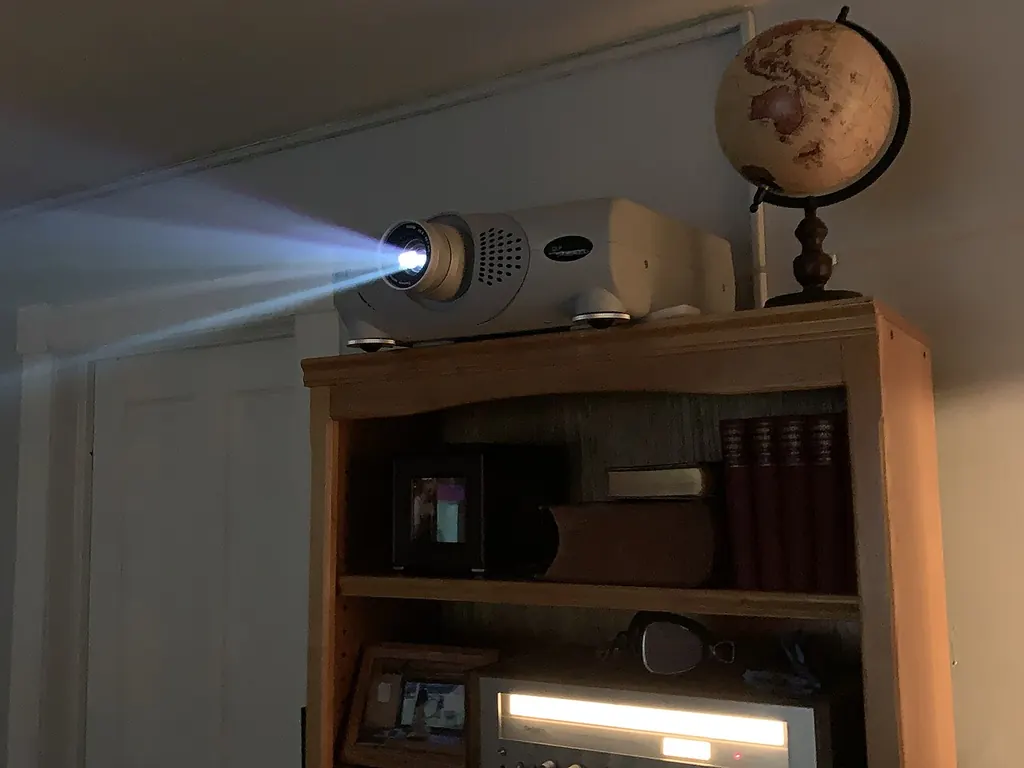
Püsiva televiisori või koduprojektori jaoks vaata sobiva kaabelühenduse võimalust. Kontrolli seadme tuge ja adapteri nõudeid. Ethernet võib olla praktiline osa toa lahendusest, kuid kaabel tuleb õigesti paigutada ning ühendus läbi proovida. Ära ehita kogu võrguplaani veel kontrollimata eelduse ümber.
Lisa levi mõõtmiste põhjal
Juhtmeta lisapunkt vajab kasutatavat ühendust ülejäänud võrguga. Kui paned selle täpselt kohta, kus algne signaal juba peaaegu puudub, võib tubadevaheline tee endiselt probleemseks jääda. Google soovitab oma mesh-süsteemi punktide vahelist ühendust kontrollida ja paigutust muuta, mitte hinnata üksnes lõppseadme kõrval nähtavat signaali.
Leia võimalik vahepealne koht, kus on elekter ja seadmele sobiv pind. Enne ostmist kontrolli ühilduvust olemasoleva süsteemiga. Sarnane nimi või välimus ei taga eri põlvkondade koostööd kavandatud võrgus. Otsi täpse kombinatsiooni kinnitust tootja ajakohasest dokumentatsioonist, mitte ainult üldisest lubadusest suuremat ala katta.
Kaabli olemasolul uuri pääsupunkti või toetatud Etherneti tugivõrguga mesh-lahendust. TP-Linki Deco juhend kirjeldab punktide ühendamist kaabliga ning ühendusskeemi sõltuvust töörežiimist. See on konkreetse toote näide. Järgi enda süsteemi juhiseid, mitte ära kopeeri teise tootja skeemi ilma sobivust kontrollimata.
Sõnasta uue seadme ülesanne: nõrk ülemise korruse ühendus, eraldi kabinet või katmata liikumistee. Seejärel määra katse, mis näitab õnnestumist. Selge eesmärk on kasulikum kui valik suurima reklaamitud katvuspinna järgi, arvestamata seinu, praeguse ruuteri asukohta ja tulevaste punktide vahelise ühenduse kvaliteeti.
Kontrolli võrku tavapärases kasutuses
Pärast muudatust korda lähtekatseid ja kasuta võrku harjumuspäraselt. Proovi töölauda, vaatamiskohta ning tube, kus kõnesid tehakse. Arvesta tavapärase aktiivsete seadmete arvuga. Tühja kodu katse aitab põhjust leida, kuid ei kinnita veel, et lahendus saab hakkama tavalise pereõhtu ja mitme samaaegse tegevusega.
Säilita lühike märge ruuteri, lisapunktide ja oluliste seadistuste lõplikust lahendusest. Lisa koht, kus asub ametlik konfiguratsioonikoopia. Konto- ja taastamisandmeid hoia sobivalt kaitstuna. Märge peab aitama seadmeid tuvastada ning teadaolevat muudatust tagasi võtta, mitte avaldama paroole või tekitama keerulist võrgu hooldamise projekti.
Kui probleem jääb, anna toele kompaktne kirjeldus mustrist, katsetingimustest ja juba proovitud sammudest. Ütle, kas kaabel töötab ning kas viga puudutab üht või mitut seadet. Need andmed aitavad järgmist sammu täpsustada ja vältida lõputut taaskäivitamist või ostmist, mis ei selgita, milline ühenduse osa tegelikult tähelepanu vajab.