
Ссылки на общие файлы: проверьте, кто видит ваши документы
Проверьте получателей, открытые ссылки и доступ через папки на примере OneDrive. Как завершить совместную работу и не открыть лишние документы.
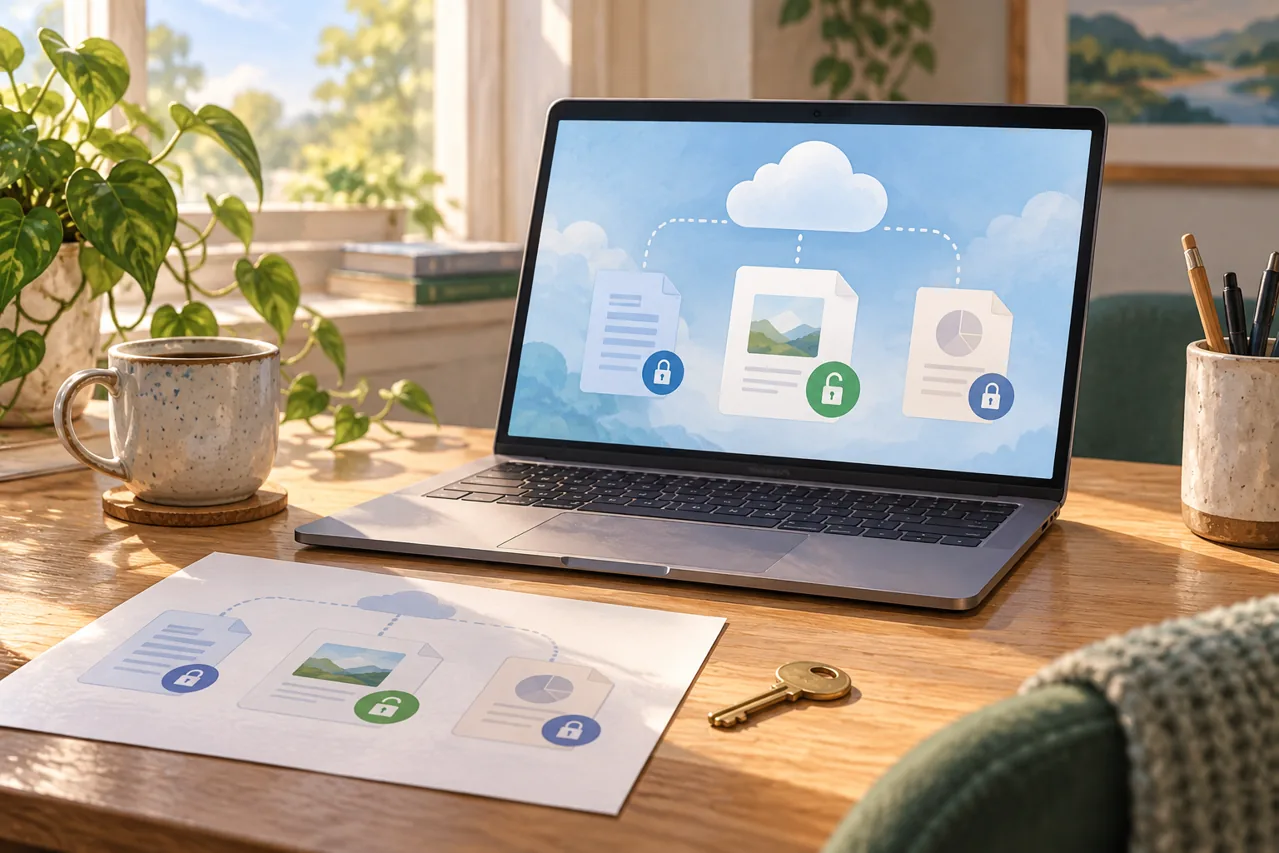
За осень в облаке накапливаются учебные работы, списки участников и семейные документы. Удаление сообщения со ссылкой или забытый адрес не означают прекращения доступа. Начните проверку с одного файла и конкретного вопроса: кому сейчас действительно нужно его читать, а кому — редактировать?
Возьмите небольшой набор
Выберите для начала пять документов завершённых проектов, а не всё облачное хранилище. Для каждого запишите владельца, назначение и нужных участников. Отдельно укажите, требуется ли человеку просмотр или внесение изменений. Это позволит принимать решения по задаче, а не по знакомству с именем в списке.
Не начинайте с перестройки чужой рабочей папки. Для документов организации или учебного заведения действуют их договорённости; при сомнении уточните у владельца. Доступ, который кажется лишним одному участнику, может быть необходим другому для продолжения работы.
Разделите людей и ссылки
Руководство Microsoft для OneDrive и SharePoint различает прямой доступ, ссылки общего доступа и права, полученные через папку или сайт. Поэтому проверить только последнюю отправленную ссылку недостаточно. Откройте управление доступом к файлу и посмотрите, какими путями получатели могут его открыть. Набор кнопок зависит от типа учётной записи и настроек организации.
Например, однокурсник может иметь личное приглашение и одновременно доступ к общей папке. Удаление одного приглашения не обязательно перекроет второй путь. Если совместная работа закончена, проверяйте итог в общей картине доступа к документу.
Передавайте нужный объём
Когда получателю нужен один PDF, сначала подумайте, действительно ли стоит делиться всей папкой. Внутри могут находиться черновики, именные заметки или файлы, которые появятся позднее. При необходимости подготовьте отдельную копию для передачи и назовите её так, чтобы версия была понятна адресату.
Проверьте также содержание: комментарии, скрытые листы и вложения не всегда нужны читателю. Ограниченная ссылка не исправляет информацию, случайно оставленную внутри самого документа. И прекращение облачного доступа не удаляет копию, которую получатель уже сохранил отдельно.
Проверьте результат со стороны
Откройте ссылку в окне браузера без входа в аккаунт, если хотите узнать, доступна ли она публично. Такой тест не подтверждает правильность всех именных разрешений: для этого попросите нужного получателя проверить файл со своей учётной записью. Чужой пароль для проверки не требуется.
У завершённой работы отметьте событие следующего пересмотра: окончание курса, сдачу проекта или передачу документов. Понятный владелец и проверенный список разрешений полезнее множества файлов с именем «финал-последний». Тогда каждая отправка становится осознанным решением, а старые ссылки не остаются открытыми просто по привычке.
Источники
Подготовлено 01.11.2026. Изображение — иллюстрация, созданная с помощью ИИ.