Кабель USB-C: одинаковый разъём, разные возможности
USB-C описывает форму разъёма. Зарядка, скорость передачи данных и вывод изображения зависят от поддержки всей цепочки.
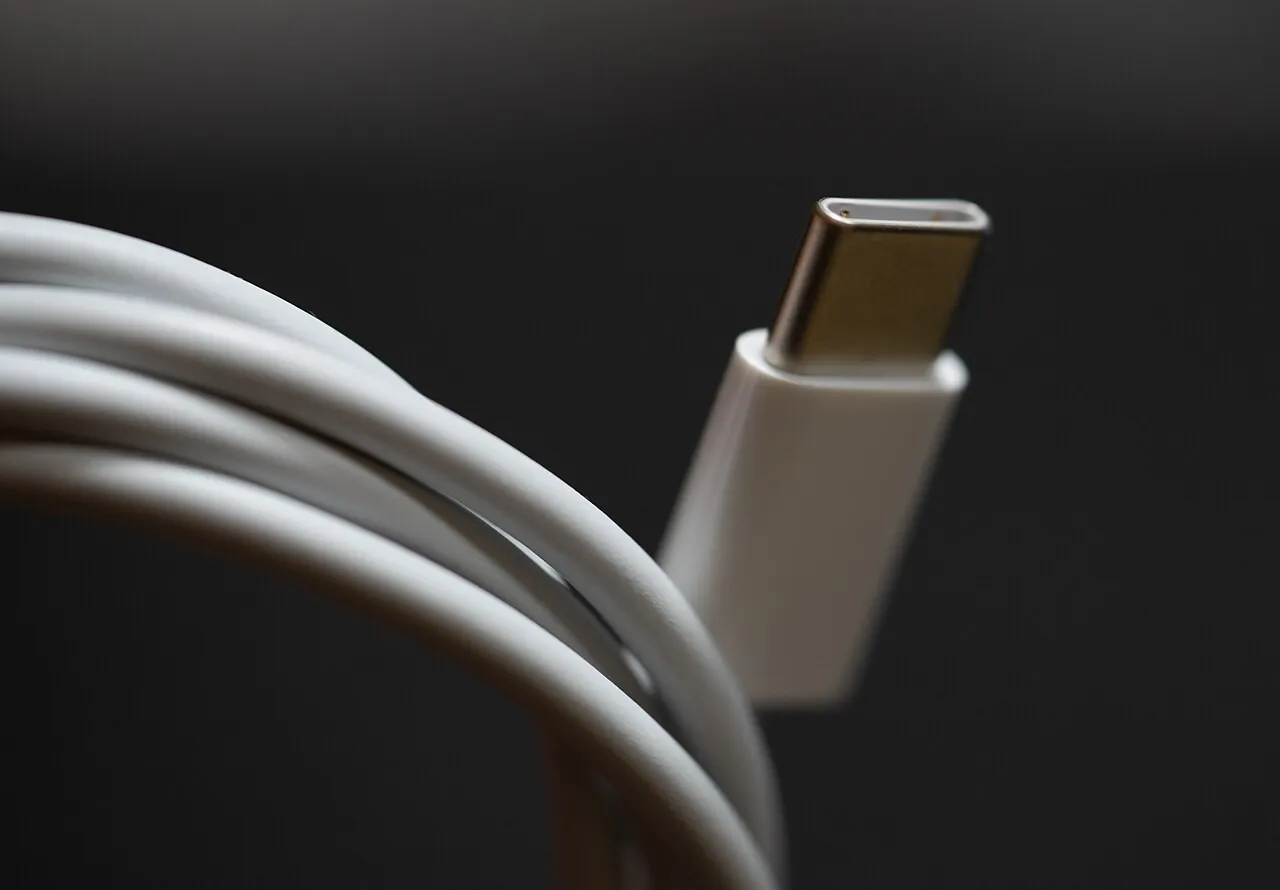
Кабель USB-C выбирают по задаче: зарядить устройство, передать файлы, подключить экран или использовать док-станцию. Овальная форма показывает, какой штекер физически подходит, но не описывает все возможности кабеля и гнезда. Начните с точных моделей устройств на обоих концах и результата, который хотите получить. Это помогает избежать покупки по одному знакомому обозначению.
Полезное описание звучит конкретно: «подключить этот ноутбук к этому монитору с нужным разрешением и зарядкой» или «копировать фотографии с телефона на компьютер». Фраза «быстрый кабель USB-C» оставляет слишком много неизвестного. Разделение требований также упрощает поиск причины, когда соединение заряжает устройство, но не выполняет другую ожидаемую функцию.
Проверьте характеристики обоих устройств
Найдите номера моделей и определите конкретные порты, которые собираетесь использовать. В ноутбуке могут быть внешне похожие гнёзда с разными возможностями. Прочитайте описание в руководстве: приём питания, вывод изображения и передачу данных. Не переносите автоматически свойства одного порта на соседний только из-за одинаковой формы.
Запишите разъём на каждом конце. Провод USB-A — USB-C и провод USB-C — USB-C создают разные схемы подключения. Если присутствует переходник, добавьте его точную модель. Возможность физически соединить несколько деталей ещё не подтверждает, что вся цепочка поддерживает задуманную функцию или нужный режим её работы.
Для существующего рабочего места обозначьте все элементы до начала замены: зарядное устройство, порт ноутбука, концентратор, вход монитора и провод. Такая простая схема предотвращает частую ошибку. Человек меняет кабель, но продолжает использовать неправильный вход или гнездо, которое вообще не предоставляет требуемую возможность. В результате новые покупки не меняют поведение системы.
Разделяйте мощность зарядки и скорость данных
При USB Power Delivery совместимые устройства согласуют поддерживаемое питание. Указанные на кабеле ватты не обещают такую скорость зарядки любому телефону. Описание USB-IF объясняет согласование мощности. Одновременно проверяйте требования получателя, выход источника и допустимые характеристики самого кабеля, поскольку это разные части одной схемы.
Кабель, рассчитанный на большую мощность, не заставляет слабый блок питания выдавать больше. Мощный зарядник также не доказывает, что ноутбук принимает соответствующее питание через выбранное гнездо. При сравнении держите рядом документацию устройства, характеристики зарядника и описание провода. По одной цифре на любом из трёх элементов ответ получить нельзя.
Для мощной зарядки используйте тип кабеля, указанный для устройства и источника. Обновление USB PD 3.1 ввело поддержку до 240 Вт с соответствующими требованиями к кабелям. Это верхняя возможность стандарта, а не свойство каждого изделия USB-C. Старый провод нельзя считать подходящим лишь по совпадению штекера.
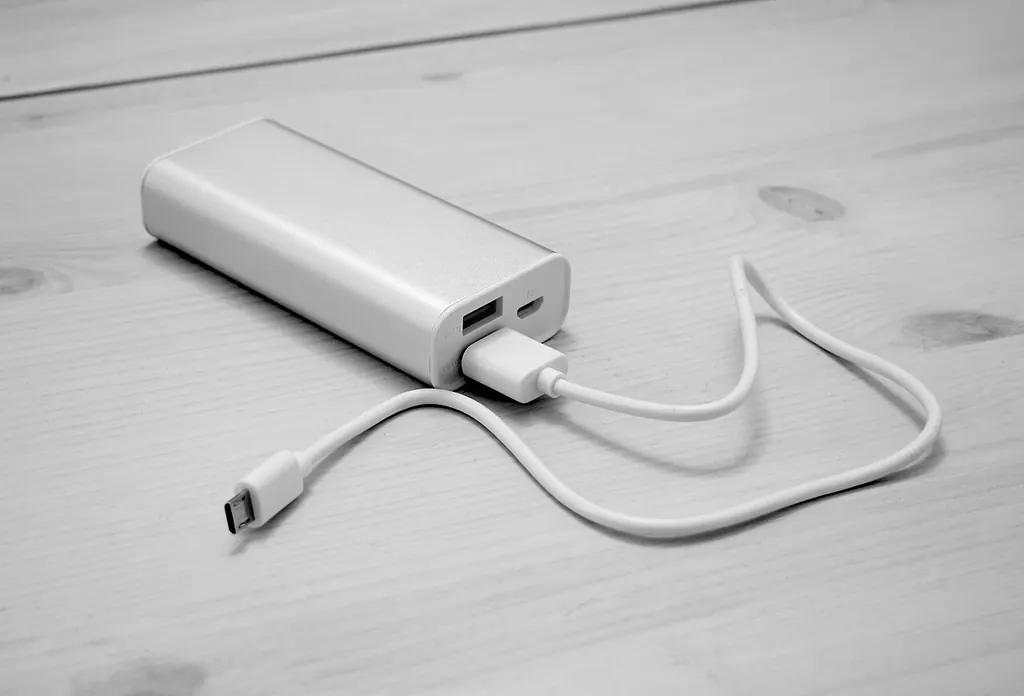
Если источником служит внешний аккумулятор, сопоставьте всю схему с руководством по выбору пауэрбанка. Проверяйте нужный выход, а не только суммарную цифру на корпусе. Правильный кабель остаётся частью решения и не заменяет понимания того, как распределяется питание между подключёнными устройствами.
Ищите явно указанную скорость передачи
Для больших файлов нужна характеристика передачи данных, а не только обещание быстрой зарядки. Рекомендации USB-IF по обозначениям используют явные скорости: USB 5Gbps, 10Gbps, 20Gbps, 40Gbps и 80Gbps. Это возможности передачи сигнала, а не гарантия, что ваши файлы будут копироваться с такой скоростью в реальной системе.
Не путайте биты и байты: в одном байте восемь бит. В упрощённом арифметическом примере 10 гигабит в секунду соответствуют 1,25 гигабайта в секунду до накладных расходов и других ограничений. Реальный результат зависит также от устройств, накопителей и нагрузки. Поэтому такое преобразование единиц нельзя превращать в обещанное время копирования архива.
Конкретный пример есть у Apple: руководство по USB-C на iPhone указывает для комплектного зарядного кабеля скорости USB 2, тогда как поддерживаемая ускоренная передача требует подходящего кабеля USB 3. Вывод практический: проверяйте именно поставляемый провод. Новый внешний вид разъёма не означает максимальную скорость всех возможных подключений.
Для редкой передачи документов определите реальную необходимость до выбора сложного аксессуара. Для регулярного копирования больших фотоархивов или видео внимательно сопоставьте возможности обоих устройств и накопителя. Понятная задача помогает отличить полезную характеристику от числа, которым имеющаяся техника всё равно не сможет воспользоваться.
Проверяйте видеосоединение целиком
Для подключения экрана убедитесь, что порт источника поддерживает нужный видеовыход. VESA описывает DisplayPort через USB-C как использование альтернативного режима разъёма. Поэтому одна форма не доказывает, что конкретный телефон, ноутбук или кабель способен передать требуемую картинку. Уточнение модели здесь важнее общего названия семейства устройств.
Проверьте вход дисплея, разрешение и частоту, поддерживаемые источником, а также документированные возможности провода или переходника. Обращаясь за советом, называйте всю комбинацию. Формулировка «работает с мониторами USB-C» менее полезна, чем подтверждение для нужного разрешения, частоты обновления и точных моделей оборудования.
Читайте направление работы переходника, если оно указано. Изделие, передающее видео от USB-C к экрану HDMI, нельзя автоматически считать обратимым для источника HDMI и монитора USB-C. Покупайте для описанного пути сигнала, а не только по двум картинкам разъёмов. Дополнительный механический адаптер сам по себе не решает различие функций.
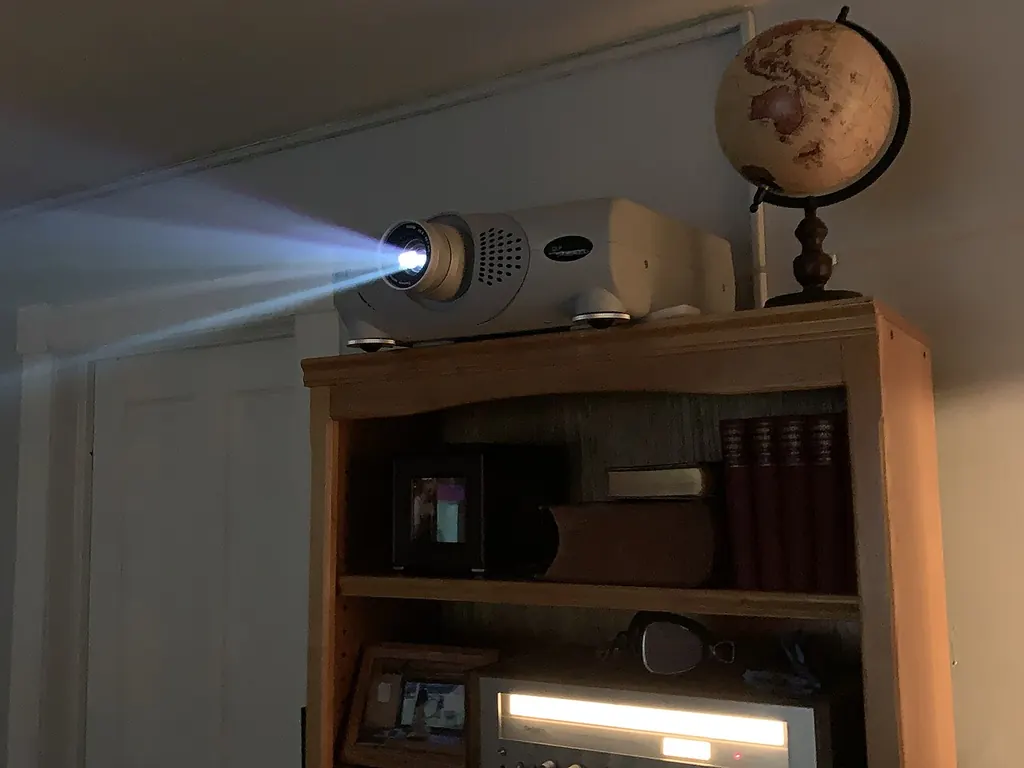
Для проектора сначала установите способ подключения по руководству о домашнем проекторе. USB-гнездо на его корпусе может иметь другое назначение, чем приём живого видеосигнала. Уточните роль порта в инструкции до расстановки мебели и подготовки вечера, чтобы ограничение не обнаружилось перед самым просмотром.
Учитывайте док-станции и Thunderbolt отдельно
Док-станция добавляет требования к одновременному подключению экранов, зарядке и передаче данных. Проверьте её соединение с компьютером и кабель, который поставляется или прямо рекомендуется для этой роли. Не заменяйте его неопознанным зарядным проводом в расчёте на то, что все функции автоматически сохранятся.
Совместимость Thunderbolt тоже должна быть подтверждена. Например, документация адаптера Apple Thunderbolt 3 — Thunderbolt 2 исключает порты USB-C без поддержки Thunderbolt. Этот конкретный пример показывает недостаточность физического совпадения. Он не является общей рекомендацией покупать такой адаптер для современной периферии с похожим разъёмом.
USB4 описывает архитектуру соединения, а не превращает любое подключённое устройство в более быстрое. USB-IF объясняет зависимость результата от общих поддерживаемых возможностей. При наличии док-станции изучайте весь путь и ограничения совместной работы. Нельзя оценивать каждую рекламную максимальную цифру изолированно, предполагая их одновременное достижение.
Для постоянного стола продумайте провода вместе с организацией рабочего места дома. Сохраните доступ к разъёму и запас движения для ноутбука без натяжения док-станции. Даже технически совместимый кабель становится неудобным, если его прокладка постоянно тянет штекер или мешает убрать компьютер после работы.
Подберите длину под реальное положение
Измерьте путь провода с изгибами вокруг мебели и местом для корпуса каждого штекера. Не выбирайте длину, достаточную лишь при размещении обоих устройств на самом краю поверхности. Избыточная петля тоже бывает неудобной в сумке или возле движущегося кресла. Ищите рабочее расположение, а не максимальную доступную длину.
Проверьте посадку штекера при установленном защитном чехле. Для углового наконечника важно направление поворота. Фотография товара может не показывать зазор возле утопленного гнезда, поэтому сопоставьте размеры или попробуйте соединение. Общая длина не отвечает на вопрос, удастся ли вставить наконечник полностью без давления на окружающие детали.
Для активных, оптических и необычно длинных кабелей внимательно прочитайте перечень функций и маркировку направления. Не переносите на них ожидания от короткого пассивного провода. Подтвердите конкретное сочетание зарядки, данных и видео, включая ограничения одновременного использования. Особая конструкция сама по себе не означает универсальность для всех домашних задач.
Перед использованием осмотрите провод и разъёмы. Повреждённый или деформированный кабель следует вывести из использования и следовать инструкциям оборудования. Не ищите временно работающий угол, многократно сгибая повреждённый участок. Замену нужно подобрать по требуемой функции, а не взять первый похожий провод из коробки без проверки его назначения.
Меняйте при проверке один элемент
Начните с самого простого документированного соединения, убрав лишний концентратор или переходник, если это допускается инструкцией. Подтвердите порты и выбранный вход экрана. Проверьте заведомо подходящий кабель, сохраняя остальные элементы. Следующий компонент меняйте только при необходимости: тогда результат действительно помогает установить причину, а не просто создаёт новую неизвестную комбинацию.
Разделяйте наблюдения: зарядка без данных, данные без картинки и полностью неопознанное устройство — разные симптомы. Запишите точное сообщение и то, что продолжает работать. Для медленной зарядки проверьте также источник и условия самого устройства; для отсутствия изображения — поддержку видеовыхода. Один неудачный опыт ещё не показывает, какая именно деталь ограничивает соединение.
После успешной проверки подпишите назначение провода и сохраните модель. Пометка «монитор на рабочем столе» полезна вместе с характеристиками; один цвет становится неоднозначным при накоплении похожих кабелей. До покупки должны быть понятны оба разъёма, питание, данные, требования видео или док-станции и длина. Неизвестные важные параметры уточняйте по документации конкретного изделия.